Bildschirm richtig einstellen im Stehen und Gehen
Redaktion Laufband Ratgeber · Stand
Dieser Artikel entstand mit Unterstützung von KI. Mehr dazu
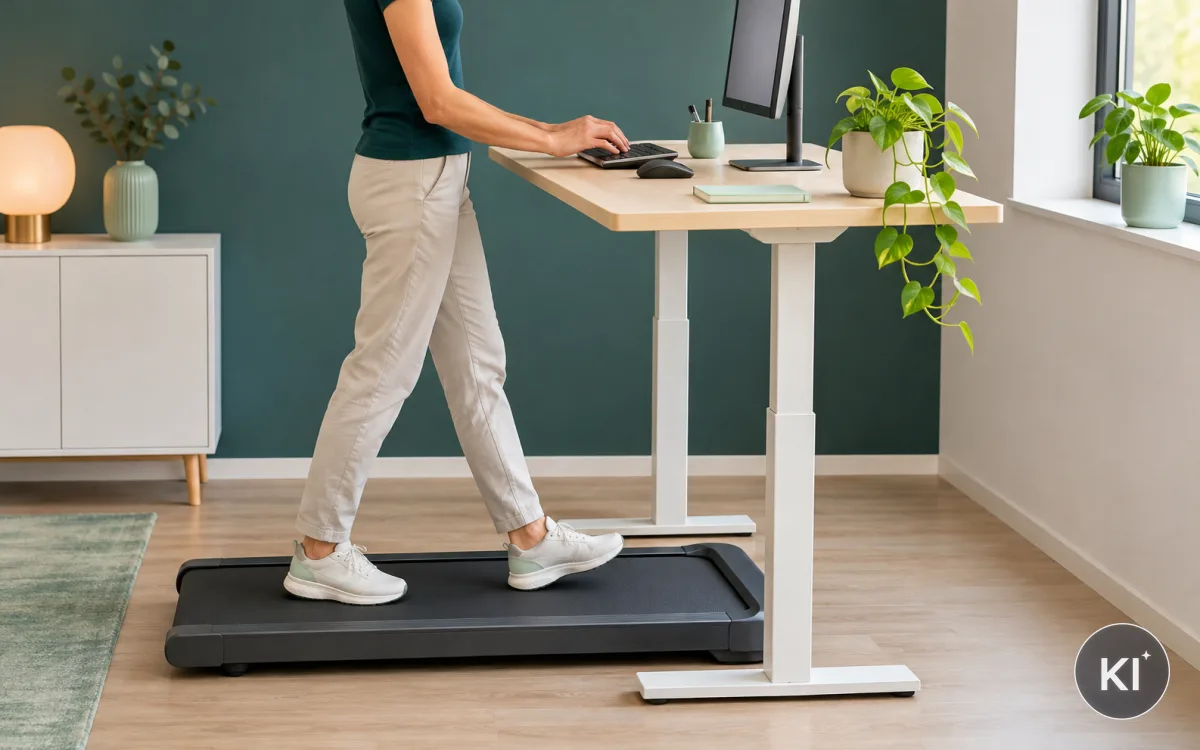
Messen Sie den Arbeitsplatz vor dem ersten Schritt
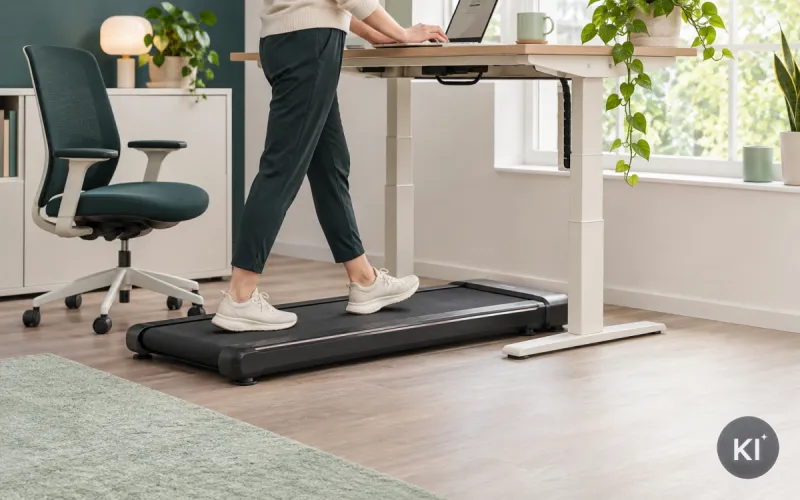
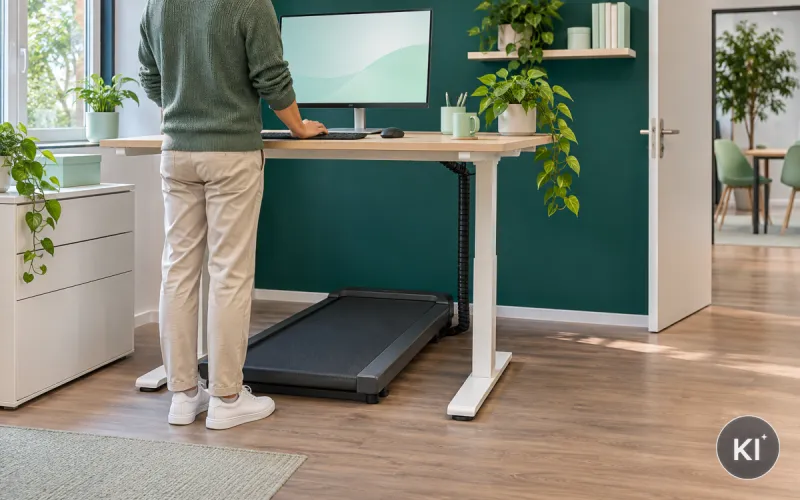
Ein Bildschirmplatz auf einem Laufband beginnt nicht mit dem Einschalten des Bandes. Zuerst braucht der Tisch eine feste Ausgangsposition. Stellen Sie sich auf die Standfläche und nehmen Sie die Körperhaltung ein, in der Sie später arbeiten. Die Schultern hängen dabei locker. Die Unterarme liegen ungefähr waagerecht vor Ihnen. Erst aus dieser Position lässt sich die Tischhöhe beurteilen.
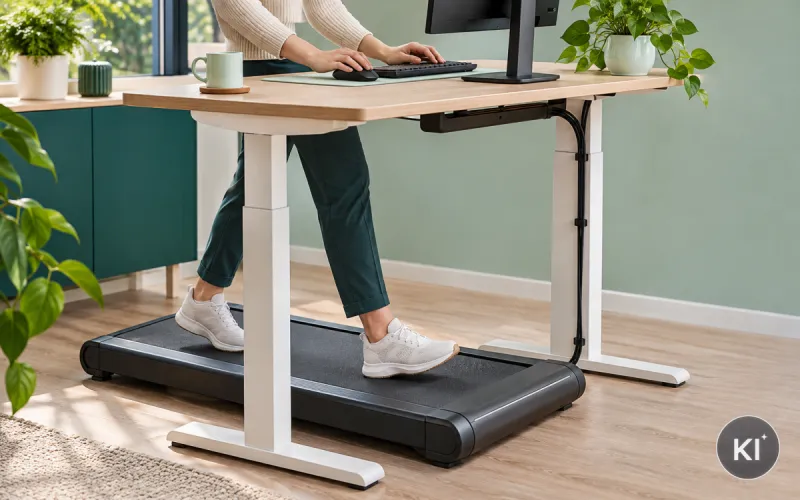
Ein höhenverstellbarer Tisch erleichtert die Anpassung. Entscheidend ist nicht die Zahl an der Anzeige, sondern die Lage von Tastatur, Maus und Bildschirm zu Ihrem Körper. Die Tischplatte muss genug Tiefe bieten. Zwischen Vorderkante, Eingabegeräten und Monitor braucht es freien Platz. Ein zu kurzer Tisch zwingt den Bildschirm nahe an die Augen oder die Hände in eine unruhige Position.
Bei einem höhenverstellbaren Schreibtisch verändert eine kleine Höhenkorrektur mehrere Dinge gleichzeitig. Die Blickrichtung verschiebt sich. Die Handgelenke treffen anders auf die Tastatur. Auch ein Monitorarm bewegt sich mit, wenn er an der Platte befestigt ist. Notieren Sie deshalb eine passende Höhe für ruhiges Stehen und eine zweite Höhe für langsames Gehen. Diese Werte sind persönliche Merkpunkte, keine allgemeine Vorgabe.
Prüfen Sie vor dem Arbeiten diese Grundlagen:
- Standfläche: Das Band liegt eben und bewegt sich nicht seitlich.
- Tischhöhe: Die Unterarme erreichen Tastatur und Maus ohne angehobene Schultern.
- Kabellänge: Beim Anheben des Tisches bleiben Netz- und Datenkabel frei.
- Bewegungsraum: Hinter und neben dem Band liegen keine Taschen, Kabel oder Stühle im Weg.
Der Artikel Die richtige Tischhöhe beim Gehen vertieft die Einstellung der Tischplatte. Für den Bildschirm gilt anschließend eine eigene Reihenfolge: erst Höhe, dann Abstand, dann Neigung. Wer diese drei Punkte nacheinander einrichtet, erkennt leichter, welche Änderung das Bild verbessert oder verschlechtert.
Richten Sie die obere Bildschirmkante nach Ihrem Blick aus
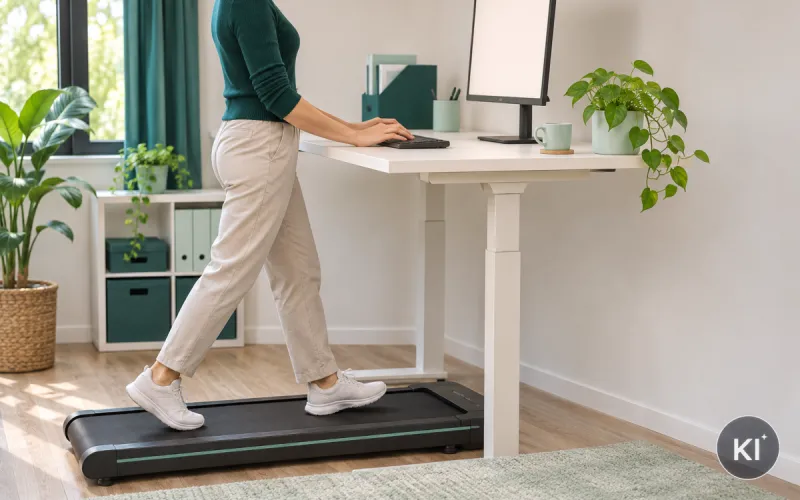
Die Bildschirmhöhe bestimmt, wie weit der Kopf nach oben oder unten ausweicht. Setzen Sie sich nicht an die Tischhöhe aus der Sitzarbeit fest. Im Stehen ändern sich Augenhöhe, Schulterposition und Abstand zum Gerät. Schauen Sie geradeaus, ohne das Kinn vorzuschieben. Die obere Kante des sichtbaren Bildbereichs liegt dann ungefähr auf Augenhöhe oder etwas darunter. Der erste Textbereich befindet sich damit leicht unter Ihrer horizontalen Blicklinie.
Bei zwei Bildschirmen zählt die Aufgabe. Arbeiten Sie überwiegend auf einem Gerät, stellen Sie dieses mittig vor sich auf. Das zweite Gerät steht seitlich und dient für Unterlagen, Nachrichten oder Vergleichsansichten. Arbeiten Sie auf beiden gleich häufig, rücken Sie die beiden Displays näher zusammen. Die innere Kante liegt dann vor Ihnen, nicht weit außen. So vermeiden Sie dauerndes Drehen des Kopfes.
Der sichtbare Bildbereich ist wichtiger als der Rahmen. Breite Ränder, Kameraleisten oder ein hoher Standfuß verändern die Gehäusehöhe, aber nicht die Lage des Textes. Öffnen Sie ein Dokument und beobachten Sie die erste und die letzte Zeile. Müssen Sie den Kopf heben, steht das Bild zu hoch. Fällt der Blick deutlich nach unten, prüfen Sie eine höhere Position.
Für die Kontrolle hilft ein kurzer Ablauf:
- Stellen Sie sich gerade vor den ausgeschalteten Bildschirm.
- Blicken Sie entspannt nach vorn.
- Schalten Sie das Display ein und prüfen Sie, wo die oberste Textzeile erscheint.
- Verändern Sie die Höhe nur in kleinen Schritten.
- Lesen Sie danach einige Minuten einen Fließtext.
Ein Monitorarm oder ein stabiler Ständer gibt Ihnen dafür den nötigen Verstellweg. Nutzen Sie die Ellbogenhöhe als zusätzlichen Bezugspunkt für Tisch und Eingabegeräte. Lassen Sie zwischen einer Höhenänderung und der nächsten etwas Zeit. Eine direkte Korrektur nach dem Hinsehen wirkt oft passend, kann beim längeren Lesen aber wieder unruhig werden.
Halten Sie den Abstand mit einer lesbaren Darstellung
Der richtige Abstand entsteht aus Bildschirmgröße, Schriftgröße und Sehaufgabe. Es gibt keine einzelne Zentimeterzahl, die für alle Plätze passt. Stellen Sie den Monitor so weit weg, dass Sie die ganze Fläche ohne Kopfdrehen erfassen. Gleichzeitig müssen Text, Symbole und Tabellen lesbar bleiben. Wenn Sie sich nach vorn beugen, ist häufig nicht nur der Abstand das Problem. Prüfen Sie zuerst die Skalierung des Betriebssystems und die Schriftgröße der Anwendung.
Ein größerer Abstand bringt nur dann etwas, wenn das Bild weiterhin eindeutig lesbar ist. Vergrößern Sie deshalb zuerst die Darstellung. Prüfen Sie Überschriften, kleine Tabellenwerte und Eingabefelder. Die Vergrößerung muss zur tatsächlichen Arbeit passen, nicht nur zur Startseite. Ein Kalender mit kleinen Zeilen fordert andere Einstellungen als ein langer Text.
Beim Gehen verändert sich der Blick leicht. Eine zu kleine Schrift verleitet dazu, näher heranzurücken. Das verschiebt den Oberkörper und unterbricht die lockere Haltung. Ein zu naher Bildschirm kann dagegen dazu führen, dass die Augen häufiger zwischen den Rändern wechseln. Die Aufgabe besteht darin, einen Bereich zu finden, in dem Sie ruhig sitzen? Nein: Sie stehen oder gehen und behalten dennoch die gesamte Anzeige im Blick.
Achten Sie auf diese Zeichen:
- Sie beugen sich vor: Vergrößern Sie Schrift oder rücken Sie den Monitor etwas näher.
- Sie verlieren Randbereiche: Erhöhen Sie den Abstand geringfügig.
- Sie kneifen die Augen zusammen: Prüfen Sie Auflösung, Skalierung und Helligkeit.
- Sie lesen nur einzelne Zeilen: Nutzen Sie eine breitere Textansicht oder mehr Zeilenabstand.
Die Ergonomie dieses Platzes besteht nicht nur aus dem Blick auf einen Monitor. Dokumente auf Papier, Telefone und Notizen verändern die Blickwege. Legen Sie oft genutzte Unterlagen deshalb nahe an den Bildschirm. So vermeiden Sie, dass der Kopf zwischen weit entfernten Zielen pendelt.
Neigen Sie den Monitor gegen Licht und Spiegelungen
Die Neigung beeinflusst, ob sich Fenster, Lampen oder helle Flächen im Bildschirm spiegeln. Beginnen Sie mit einer fast senkrechten Stellung. Neigen Sie die Oberkante dann leicht nach hinten, wenn die Bildfläche dadurch ruhiger wirkt. Eine starke Neigung nach vorn oder hinten löst selten ein Lichtproblem dauerhaft. Sie verlagert es oft nur auf eine andere Zeile oder eine andere Tageszeit.
Schalten Sie für diese Prüfung einen hellen Hintergrund ein. Ein dunkler Bildschirm versteckt Spiegelungen, die beim Schreiben später wieder auffallen. Gehen Sie ein paar Schritte auf dem Band oder stehen Sie in Ihrer Arbeitsposition. Erscheint das Fenster als helle Fläche im Display, verändern Sie zuerst die Ausrichtung des gesamten Monitors. Eine kleine Drehung zur Seite kann wirksamer sein als eine große Neigung.
Die Blickrichtung zum Fenster verdient besondere Aufmerksamkeit. Der Bildschirm steht günstig, wenn kein Fenster direkt hinter ihm liegt und auch kein helles Fenster direkt im Rücken spiegelt. Seitliches Tageslicht lässt sich meist leichter steuern. Jalousien, Vorhänge oder eine veränderte Tischposition gehören zur Raumgestaltung, nicht zur Softwareeinstellung.
Verwechseln Sie zwei Einstellungen nicht:
- Neigung: Sie verändert den Winkel der Bildfläche zu Ihrem Blick.
- Drehung: Sie verändert die Richtung des Monitors im Raum.
- Helligkeit: Sie passt den Bildschirm an die Umgebung an.
- Kontrast: Er trennt Text und Hintergrund auf dem Display.
Eine hohe Bildschirmhelligkeit überdeckt Reflexionen nicht zuverlässig. Sie kann den Unterschied zwischen Text und Spiegelung sogar verringern. Stellen Sie erst den Arbeitsplatz um, dann die Neigung und zuletzt die Anzeige ein. Die Ergonomie eines Platzes zeigt sich oft an solchen kleinen Wechselwirkungen.
Nutzen Sie einen Monitorarm mit stabilem Befestigungspunkt
Ein Monitorarm kann Höhe, Abstand und Neigung unabhängig von der Tischplatte einstellbar machen. Das ist besonders praktisch, wenn mehrere Personen denselben Stehplatz verwenden oder wenn Sie zwischen Sitzen, Stehen und Gehen wechseln. Ein Arm ersetzt aber keine stabile Befestigung. Prüfen Sie vor der Montage, ob Tischplatte, Klemme und Traglast zueinander passen.
Der Befestigungspunkt braucht eine ebene Fläche. Unter der Tischplatte dürfen keine Verstrebungen, Schubladen oder Kabelkanäle die Klemme stören. Ziehen Sie die Klemme nach Anleitung fest. Eine zu locker sitzende Halterung kann sich beim Verstellen senken. Eine zu fest angezogene Klemme kann empfindliche Platten beschädigen. Bei einer Durchführungsbefestigung prüfen Sie zusätzlich, ob die Bohrung frei bleibt und die Platte ausreichend trägt.
Stellen Sie den Arm zuerst ohne laufendes Band ein. Bewegen Sie den Monitor langsam in alle Richtungen. Das Kabel darf nicht am Gelenk ziehen und nicht über die Tischkante scheuern. Danach richten Sie die bevorzugte Position ein. Viele Arme besitzen eine Höhenverstellung, eine Tiefenverstellung und eine Drehfunktion. Nutzen Sie nicht jede Funktion gleichzeitig. Ändern Sie jeweils nur einen Punkt und lesen Sie danach auf dem Bildschirm.
Ein praktischer Ablauf sieht so aus:
- Arm auf die gewünschte Höhe bringen.
- Abstand zum Bildschirmplatz festlegen.
- Monitor mittig vor dem Körper ausrichten.
- Neigung gegen Spiegelungen fein einstellen.
- Kabel mit genügend Reserve führen.
Wenn der Bildschirm beim Tippen sichtbar nachschwingt, liegt die Ursache häufig in der Tischplatte, dem Arm oder der Verbindung dazwischen. Halten Sie an, bevor Sie die Befestigung prüfen. Das Laufband bleibt bei jeder Montage- und Kabelarbeit ausgeschaltet.
Heben Sie den Laptop mit einem Ständer auf Bildschirmhöhe
Ein Laptop vereint Bildschirm und Tastatur in einem Gehäuse. Genau das erschwert die Einstellung im Stehen. Steht er flach auf dem Tisch, liegt die Anzeige deutlich unter der Blickhöhe. Heben Sie das Gerät mit einem Schreibtischaufsatz oder Laptop-Ständer an, kann die oberste Bildschirmkante besser zu Ihrem Blick passen. Dann wandern aber die eingebauten Tasten nach oben und werden für längeres Schreiben unpraktisch.
Nutzen Sie bei angehobenem Laptop eine separate Tastatur und eine separate Maus oder ein anderes Zeigegerät. Stellen Sie diese Eingabegeräte auf die Tischhöhe ein, die zu Ihren Unterarmen passt. So entkoppeln Sie Bildschirmhöhe und Handposition. Diese Trennung ist der entscheidende Vorteil eines Ständers.
Der Ständer braucht eine breite Auflage und eine rutschfeste Verbindung zur Tischplatte. Das Gerät darf nicht auf einer Kante stehen. Achten Sie auf freie Lüftungsöffnungen. Ein laufendes Gerät erzeugt Wärme, und verdeckte Öffnungen können die Kühlung beeinträchtigen. Führen Sie das Ladekabel so, dass es beim Anheben des Tisches nicht gespannt wird.
Prüfen Sie Ihre Laptop-Lösung mit dieser Reihenfolge:
- Bildschirm: obere Zeilen liegen im entspannten Blickbereich.
- Tastatur: Hände erreichen die externen Tasten ohne hochgezogene Schultern.
- Maus: sie liegt neben der Tastatur und nicht weit vorn.
- Kabel: sie bilden keine Schlaufen an der Laufzone.
- Ständer: er bleibt beim Berühren des Bildschirms ruhig.
Für kurze Besprechungen genügt manchmal der flache Laptop. Für längere Texte, Tabellen und konzentrierte Bildschirmarbeit bringt die getrennte Aufstellung mehr Einstellmöglichkeiten. Der Artikel Tippen und telefonieren beim Gehen hilft bei der Einordnung, welche Aufgaben auf dem Band überhaupt passen.
Ordnen Sie Tastatur und Maus als eigene Arbeitszone
Der Bildschirm kann richtig stehen und der Platz trotzdem unruhig wirken. Häufig liegt das an der Position von Tastatur und Maus. Beide Geräte gehören in eine Zone, die Sie mit locker angewinkelten Armen erreichen. Stellen Sie die Tastatur mittig vor sich auf. Die Maus liegt direkt daneben, nicht hinter einer Tasse, einem Notizblock oder einem Kabel.
Beim Stehen bietet die Tischkante einen Bezugspunkt. Ihre Hände dürfen nicht dauerhaft dagegen drücken. Richten Sie die Tastatur so aus, dass die Handgelenke nicht seitlich abknicken. Eine Tastatur mit ausgeklappten Füßen erhöht die hintere Kante. Prüfen Sie, ob Ihnen diese Neigung wirklich hilft oder ob sie die Handgelenke stärker abwinkelt.
Beim langsamen Gehen wandert der Körper geringfügig. Halten Sie deshalb den Bereich vor der Tastatur frei. Auf dem Tisch steht nur, was Sie für die aktuelle Aufgabe benötigen. Das senkt die Wahrscheinlichkeit, beim Wechsel zwischen Maus und Unterlagen an Gegenstände zu stoßen. Eine Kabelmanagement-Lösung unter der Platte hält Ladegeräte und Mehrfachstecker aus der Fußzone fern.
Für eine klare Arbeitszone reichen wenige Regeln:
- Die Tastatur liegt vor dem Hauptbildschirm.
- Die Maus bleibt auf derselben Ebene wie die Tastatur.
- Häufige Unterlagen liegen zwischen Tastatur und Monitor oder auf einem Halter daneben.
- Das Telefon steht seitlich, nicht auf der Laufzone.
- Getränke stehen außerhalb der Mausbewegung.
Passen Sie die Eingabegeräte nicht während des Gehens an. Halten Sie erst an und legen Sie das Band still. Diese kurze Unterbrechung verhindert, dass ein Kabel, ein Ständer oder ein Gegenstand unbemerkt in Bewegung gerät.
Wählen Sie Aufgaben, die zum Gehen passen
Eine gute Bildschirmeinstellung macht nicht jede Aufgabe zur Gehaufgabe. Arbeiten mit hoher Genauigkeit, viele kleine Klicks oder längere Zahlenreihen verlangen oft eine ruhigere Position. Das ist keine Bewertung der Aufgabe, sondern eine Frage der Steuerung. Planen Sie deshalb vorab, welche Tätigkeiten Sie im Stehen und welche Sie beim Gehen erledigen.
Lesen, E-Mails sortieren, Gespräche führen oder längere Texte überarbeiten lassen sich anders organisieren als umfangreiche Tabellen. Bei einer Aufgabe mit vielen Eingaben können Sie das Band anhalten und die gewählte Bildschirmhöhe beibehalten. Ein guter Arbeitsplatz erlaubt diesen Wechsel ohne Umbau. Die Einstellungen für Blickhöhe und Abstand bleiben gleich, nur die Bewegung ändert sich.
Die Geschwindigkeit spielt dabei eine Rolle. Im Artikel Welche Geschwindigkeit am Schreibtisch? finden Sie Hinweise zur Auswahl einer ruhigen Arbeitsgeschwindigkeit. Für den Monitor gilt: Je mehr sich Ihre Aufgabe auf kleine Bereiche konzentriert, desto wichtiger wird ein stabiler Blick. Vergrößern Sie dann die Darstellung und reduzieren Sie andere Reize auf dem Bildschirm.
Teilen Sie Ihre Arbeit in passende Abschnitte:
- Gehen: Lesen, Zuhören, grobe Sortierung, einfache Wiederholungen.
- Stehen: konzentrierte Texte, längere Eingaben, Planung am Bildschirm.
- Sitzen oder Pausieren: sehr genaue Eingaben, komplexe Tabellen, technische Änderungen.
Der Sitz-Steh-Wechsel bedeutet nicht, jede Aufgabe in jeder Haltung zu erledigen. Er gibt Ihnen die Möglichkeit, die Arbeitsweise an die Tätigkeit anzupassen. Der Bildschirmplatz bleibt dann ein verlässlicher Mittelpunkt, statt bei jedem Wechsel neu eingestellt zu werden.
Prüfen Sie die Einstellungen in einem kurzen Arbeitsdurchlauf
Eine Einstellung am ausgeschalteten Tisch ist nur ein Startwert. Prüfen Sie den Platz während einer echten, aber einfachen Aufgabe. Öffnen Sie einen Text, eine Tabelle und eine Anwendung mit kleinen Schaltflächen. So sehen Sie, ob Schriftgröße, Abstand und Blickwinkel für unterschiedliche Inhalte funktionieren.
Beginnen Sie im Stand. Lesen Sie mehrere Absätze und schreiben Sie einige Sätze. Wechseln Sie danach auf eine langsame Bewegung. Beobachten Sie, ob Sie unbewusst den Kopf vorstrecken, eine Schulter anheben oder den Blick verengen. Solche Veränderungen zeigen nicht automatisch einen Fehler, aber sie geben einen konkreten Prüfpunkt. Korrigieren Sie nur den Punkt, den Sie tatsächlich bemerken.
Führen Sie eine feste Reihenfolge ein. Damit vermeiden Sie, dass jede kleine Unruhe zu mehreren gleichzeitigen Änderungen führt. Nach einer Anpassung bleibt der Platz einige Minuten unverändert. Erst dann entscheiden Sie, ob der nächste Schritt nötig ist. Der Laufbandschreibtisch wird so zu einem Arbeitsplatz mit wiederholbarer Einrichtung, nicht zu einer täglichen Bastelaufgabe.
Eine Arbeitsprobe kann diese Fragen enthalten:
- Bleibt der Hauptbildschirm ohne Kopfdrehen vollständig sichtbar?
- Ist Fließtext lesbar, ohne dass Sie näher rücken?
- Stören Spiegelungen bei hellem Hintergrund?
- Erreichen Hände die Eingabegeräte ohne Spannung?
- Bleiben Kabel und Zubehör außerhalb des Bandes?
Notieren Sie auffällige Punkte direkt nach der Probe. Eine kurze Notiz wie „Monitor zwei Fingerbreit höher“ ist nützlicher als der vage Eindruck, der Platz sei nicht bequem. Wiederholen Sie die Prüfung auch bei anderem Tageslicht.
Kontrollieren Sie den Platz vor jedem Arbeitstag
Ein Bildschirmplatz kann sich unbemerkt verändern. Jemand stellt den Tisch niedriger ein, ein Monitorarm wird bewegt oder ein Kabel rutscht an die Kante. Eine kurze Kontrolle vor der Arbeit kostet wenig Zeit und verhindert, dass Sie mit einer zufälligen Einstellung beginnen. Sie brauchen dafür keine Messgeräte. Entscheidend sind klare Sicht, freie Bewegungsfläche und eine stabile Anordnung.
| Prüfpunkt | Woran Sie ihn erkennen | Wenn etwas nicht passt |
|---|---|---|
| Bildschirmhöhe | Die obersten Textzeilen liegen leicht unter der entspannten Blicklinie. | Höhe in kleinen Schritten verändern. |
| Abstand | Sie sehen die gesamte Anzeige und lesen Text ohne Vorbeugen. | Skalierung oder Monitorposition anpassen. |
| Neigung | Auf hellem Hintergrund erscheinen keine störenden Reflexionen. | Erst Monitor drehen, dann leicht neigen. |
| Eingabegeräte | Tastatur und Maus liegen dicht beieinander in Reichweite. | Gegenstände umräumen und Tischhöhe prüfen. |
| Laufzone | Vor, neben und hinter dem Band liegt nichts im Weg. | Band ausgeschaltet lassen und Fläche freiräumen. |
Die Tabelle ist ein Start für eine eigene Routine. Ergänzen Sie Punkte, die in Ihrem Raum wiederkehren, etwa eine besondere Lichtquelle oder ein häufig genutztes Zubehör. Achten Sie darauf, dass der Kontrollweg kurz bleibt. Eine lange Liste wird leicht übersprungen.
Prüfen Sie auch die Technik. Der Bildschirm muss fest sitzen, der Ständer darf nicht kippeln und Kabel dürfen keine Zugspannung haben. Wenn der Platz von mehreren Personen genutzt wird, vereinbaren Sie eine neutrale Ausgangsposition. Jede Person stellt dann Höhe und Abstand vor Beginn selbst ein.
Halten Sie den Arbeitsplatz auch bei Änderungen nachvollziehbar
Neue Geräte, ein anderer Tisch oder ein zusätzlicher Monitor verändern die gesamte Anordnung. Übernehmen Sie eine alte Höhe deshalb nicht blind. Messen Sie den Platz erneut aus und gehen Sie die Reihenfolge wieder durch. Besonders nach einem Umzug oder einer Reparatur entstehen schnell Kombinationen, die früher nicht vorkamen: eine andere Fensterseite, eine andere Tischplatte oder kürzere Kabel.
Bewahren Sie die Grundidee bei: Der Bildschirm zeigt ruhig und gut lesbar, die Hände erreichen ihre Geräte ohne unnötige Wege, und die Laufzone bleibt frei. Diese drei Ziele helfen bei jedem Umbau. Sie gelten für einen einzelnen Monitor ebenso wie für einen Laptop auf einem Ständer.
Bei Veränderungen lohnt sich eine kurze Dokumentation. Fotografieren Sie nicht unbedingt den ganzen Platz. Notieren Sie Tischhöhe, bevorzugte Monitorposition und die Art der Kabelverlegung. Wenn Sie später etwas verstellen, können Sie den Ausgangspunkt wiederherstellen. Das ist auch hilfreich, wenn eine zweite Person den Platz einrichtet.
Sprechen Sie bei einem betrieblichen Arbeitsplatz mit der zuständigen Ansprechperson, bevor Sie das Laufband oder den Tisch wesentlich umbauen. Im Ratgeber Laufband im Büro: Was der Arbeitsschutz sagt lesen Sie, warum Auswahl, Aufstellung und Unterweisung zum betrieblichen Ablauf gehören können. Für den privaten Platz bleibt es ebenfalls sinnvoll, Änderungen nicht nebenbei vorzunehmen.
Fazit: Bildschirm und Bewegung gemeinsam einstellen
Ein Bildschirm steht beim Gehen nicht lediglich höher als beim Sitzen. Er braucht eine Position, die zu Ihrer Blickrichtung, zur Tischhöhe und zu den Eingabegeräten passt. Beginnen Sie mit einer freien Standfläche. Stellen Sie dann die sichtbare Bildschirmhöhe ein, wählen Sie einen lesbaren Abstand und beseitigen Sie Spiegelungen über die Ausrichtung des Monitors.
Ein Monitorarm oder ein Laptop-Ständer erweitert den Einstellbereich. Beide Hilfsmittel funktionieren nur, wenn Befestigung, Kabel und Zubehör stabil angeordnet sind. Trennen Sie beim Laptop die Höhe der Anzeige von der Höhe der Tastatur. So bleibt der Blick auf dem Display und die Handposition lassen sich unabhängig voneinander einrichten.
Bleiben Sie bei den Aufgaben realistisch. Nicht jede Tätigkeit passt zum Gehen. Der Arbeitsplatz gewinnt, wenn Sie zwischen Gehen, Stehen und einer ruhigen Arbeitsphase wechseln können, ohne Bildschirm und Tisch jedes Mal neu aufbauen zu müssen. Eine kurze tägliche Kontrolle erhält diese Ordnung.
Die 5 wichtigsten Fragen
Wie hoch steht ein Bildschirm beim Arbeiten im Stehen?
Die obersten Textzeilen liegen ungefähr auf oder leicht unter Ihrer entspannten Blicklinie. Prüfen Sie die sichtbare Fläche, nicht nur den Gehäuserand. Verändern Sie die Höhe in kleinen Schritten und lesen Sie danach mehrere Minuten.
Wie weit entfernt steht der Monitor beim Gehen?
Der Abstand passt, wenn Sie die ganze Anzeige sehen und Text ohne Vorbeugen lesen. Er hängt von Größe, Schrift und Aufgabe ab. Vergrößern Sie zuerst die Darstellung, bevor Sie den Monitor deutlich näher rücken.
Brauche ich für einen Laptop einen Ständer?
Für längere Bildschirmarbeit erleichtert ein Ständer die richtige Blickhöhe. Nutzen Sie dann eine separate Tastatur und Maus. Dadurch bleiben Bildschirmhöhe und Handposition voneinander unabhängig einstellbar.
Was mache ich bei Spiegelungen auf dem Bildschirm?
Prüfen Sie die Bildfläche mit hellem Hintergrund. Drehen Sie den Monitor zuerst leicht zur Lichtquelle weg. Danach verändert eine kleine Neigung den Winkel. Hohe Bildschirmhelligkeit ersetzt keine gute Aufstellung.
Darf ich den Bildschirm beim laufenden Band verstellen?
Halten Sie das Band an, bevor Sie Monitor, Ständer, Kabel oder Eingabegeräte bewegen. So bleibt die Laufzone kontrollierbar und Sie können die Änderung anschließend in Ruhe prüfen.