Walking Pad steuern: App und Fernbedienung
Redaktion Laufband Ratgeber · Stand
Dieser Artikel entstand mit Unterstützung von KI. Mehr dazu
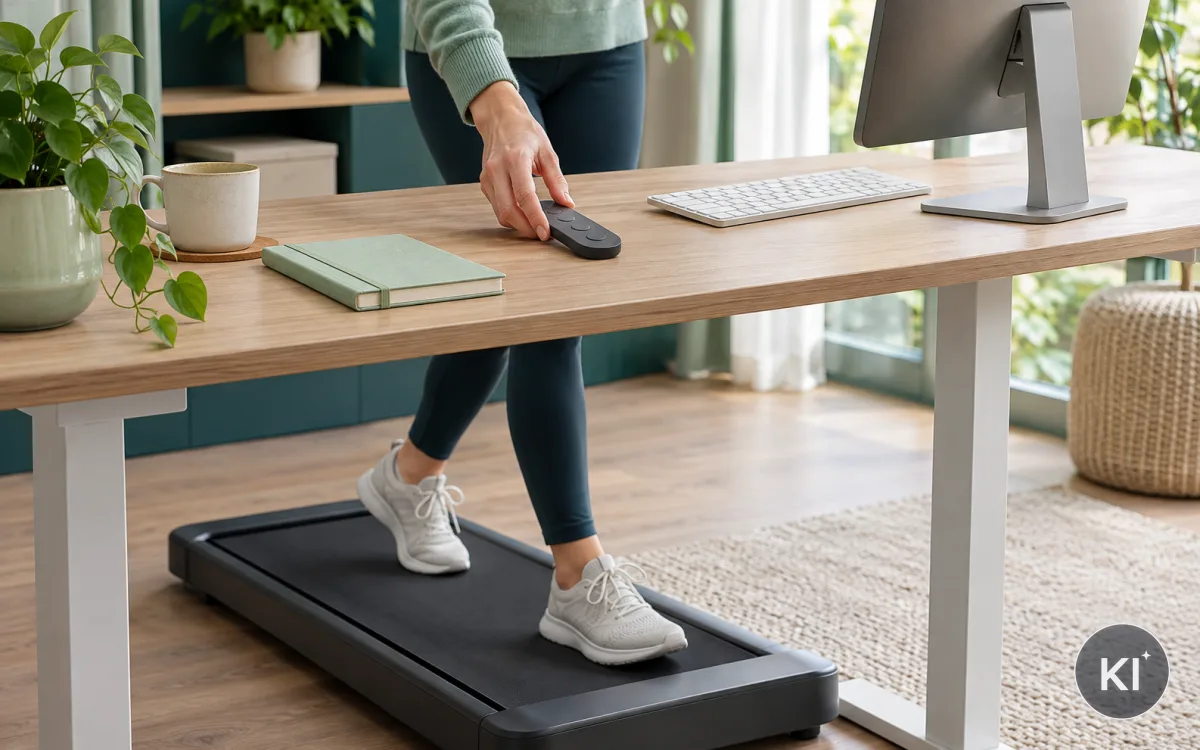
Wählen Sie die Steuerung nach der Arbeitssituation
Die Steuerung entscheidet, ob Sie ein Bürolaufband während der Arbeit ruhig bedienen können. Sie startet und stoppt das Gerät, verändert Tempo oder ruft gespeicherte Einstellungen auf. Drei Wege kommen häufig vor: eine kleine Fernbedienung, Tasten direkt am Band und eine App auf dem Smartphone. Keine Variante ist von vornherein überlegen. Sie muss zu Ihrem Arbeitsplatz und zu den Aufgaben passen, die Sie im Gehen erledigen.
Bei konzentrierter Bildschirmarbeit zählt eine Bedienung, die ohne Suchen erreichbar bleibt. Wenn Sie erst das Smartphone entsperren, eine Anwendung öffnen und mehrere Menüs durchgehen müssen, ist das für einen schnellen Stopp wenig passend. Eine Fernbedienung kann direkter sein, sofern sie einen festen Platz hat und nicht zwischen Unterlagen verschwindet. Tasten am Gerät sind unabhängig von Funk und Akku, können unter einem Tisch aber schwer erreichbar sein.
Betrachten Sie die Steuerung als Teil des Aufbaus:
- Start und Stopp: Diese Funktion muss jederzeit eindeutig erreichbar sein.
- Temposchritte: Kleine Anpassungen sind beim Arbeiten übersichtlicher als große Sprünge.
- Rückmeldung: Display, Leuchte oder Ton müssen den aktuellen Zustand verständlich zeigen.
- Aufbewahrung: Eine Fernbedienung braucht einen Platz außerhalb des Laufbereichs.
- Störungen: Prüfen Sie, ob das Band auch ohne App noch sicher bedient werden kann.
Die Fernbedienung ist nicht nur Zubehör. Sie bestimmt, wie Sie reagieren, wenn Telefon, Maus und Tastatur gerade Ihre Aufmerksamkeit beanspruchen. Legen Sie sie daher nicht lose auf den Tischrand. Eine feste Ablage neben der Tastatur oder eine vorgesehene Halterung reduziert die Gefahr, dass sie herunterfällt.
Bevor Sie Funktionen vergleichen, prüfen Sie die Anleitung: Welche Steuerung ist für welchen Betriebszustand vorgesehen? Einige Einstellungen lassen sich nur im Stillstand ändern. Eine gute Benutzeroberfläche ersetzt diese Grenze nicht.
Prüfen Sie die Fernbedienung vor dem ersten Einsatz
Eine Fernbedienung wirkt auf den ersten Blick übersichtlich, kann aber im Alltag mehrere Schwachstellen haben. Sie braucht Energie, muss mit dem Laufband verbunden sein und darf nicht versehentlich ausgelöst werden. Nehmen Sie sich nach dem Auspacken Zeit für einen Funktionstest, bevor Sie während der Arbeit darauf angewiesen sind.
Starten Sie mit ausgeschaltetem Laufband. Prüfen Sie, ob die Tasten klar voneinander zu unterscheiden sind und ob die Anleitung ihre Bedeutung erklärt. Testen Sie anschließend im sicheren Stand die Reichweite an dem Ort, an dem Sie sitzen oder stehen. Wände, Tischplatten und andere Funkgeräte können die Verbindung beeinflussen. Allgemeine Reichweitenangaben ersetzen diesen Test nicht.
Diese Fragen helfen bei der Bewertung:
- Tastenform: Können Sie Start, Stopp und Tempo ohne Hinsehen unterscheiden?
- Sperre: Gibt es eine Tastensperre oder eine klare Methode gegen unbeabsichtigtes Starten?
- Batteriewechsel: Ist der erforderliche Batterietyp genannt und gut zugänglich?
- Kopplung: Beschreibt die Anleitung, wie Fernbedienung und Band verbunden werden?
- Ersatzbetrieb: Bleibt eine sichere Bedienung möglich, wenn die Fernbedienung ausfällt?
Bewahren Sie die Fernbedienung nicht in einer Tasche am Körper auf. Beim Gehen kann eine Taste gedrückt werden, ohne dass Sie es bemerken. Auch eine Ablage auf dem Laufband ist ungeeignet, weil sie vibrieren oder herunterrutschen kann. Ein fester Platz am Tisch, gut erreichbar und außerhalb der Kante, ist verlässlicher.
Wenn die Fernbedienung nicht reagiert, ändern Sie nicht hektisch mehrere Einstellungen. Halten Sie nach der vorgesehenen Methode an, prüfen Sie Stromversorgung und Abstand und schlagen Sie dann die Kopplung in der Anleitung nach. Eine Memory-Funktion kann gespeicherte Werte enthalten, sie ersetzt aber keine aktuelle Sichtprüfung von Tempo und Zustand.
Verstehen Sie, was eine App tatsächlich übernimmt
Eine App kann Werte anzeigen, Einstellungen speichern oder die Steuerung auf das Smartphone verlagern. Welche Funktionen verfügbar sind, hängt vom einzelnen Gerät ab. Begriffe wie „smart“ oder „vernetzt“ sagen noch nicht, ob die Anwendung nur eine Anzeige liefert oder ob sie Start, Tempo und Aktualisierungen steuert.
Lesen Sie vor dem Koppeln die Funktionsliste und vergleichen Sie sie mit Ihrem Bedarf. Für den Arbeitsplatz ist besonders wichtig, ob Sie das Band bei gesperrtem Telefon oder ohne Internet noch anhalten können. Eine App darf keine einzige Voraussetzung für eine sichere Grundbedienung sein, wenn Sie während der Arbeit nicht ständig auf das Smartphone sehen wollen.
Typische App-Bereiche sind:
- Statusanzeige: Laufzeit, Tempo oder andere vom Gerät bereitgestellte Werte.
- Einstellungen: Einheiten, Ton, Begrenzungen oder gespeicherte Programme.
- Verbindung: Kopplung über eine Funkverbindung zwischen Telefon und Laufband.
- Aktualisierungen: Hinweise auf neue Versionen für App oder Gerät.
- Konto: Anmeldung, Geräteverwaltung oder Synchronisierung, falls vorgesehen.
| Weg der Steuerung | Stärke am Arbeitsplatz | Prüffrage |
|---|---|---|
| Fernbedienung | Direkt erreichbar ohne Menü | Liegt sie fest und sicher? |
| Tasten am Gerät | Unabhängig vom Telefon | Sind sie unter dem Tisch erreichbar? |
| App | Einstellungen und Anzeigen bündelbar | Funktioniert der sichere Stopp auch ohne sie? |
Eine App-Steuerung kann praktisch sein, wenn mehrere Personen ihr eigenes Telefon nutzen oder Einstellungen nachvollziehbar ablegen möchten. Sie erhöht jedoch die Zahl der Teile, die funktionieren müssen: Telefon, Akku, Betriebssystem, Anwendung und Verbindung. Planen Sie deshalb bewusst einen Ablauf ohne App ein.
Öffnen Sie keine App erst in einer bewegten, hektischen Situation. Koppeln Sie das Gerät im Stillstand und testen Sie die wichtigsten Schritte. Notieren Sie, wo Sie den Stopp finden und welche Meldung eine getrennte Verbindung anzeigt. Wenn die Anwendung Menüs mit vielen Trainingsvorschlägen zeigt, bedeutet das nicht, dass diese für das Arbeiten am Schreibtisch gedacht sind.
Begrenzen Sie die Berechtigungen der Anwendung
Datenschutz beginnt bei der Frage, welche Informationen eine App anfordert und wozu sie diese braucht. Lesen Sie die Berechtigungsabfrage auf dem Smartphone, bevor Sie zustimmen. Eine Steuerungs-App kann je nach Funktion Zugriff auf Bluetooth, Benachrichtigungen oder gespeicherte Daten verlangen. Erlauben Sie nur, was für die von Ihnen genutzte Funktion nachvollziehbar erforderlich ist.
Prüfen Sie auch, ob ein Benutzerkonto zwingend nötig ist. Wenn die Fernbedienung die Grundfunktionen abdeckt, kann eine reine App-Anzeige für Sie entbehrlich sein. Ein Konto einzurichten, nur um eine einmalige Einstellung vorzunehmen, schafft zusätzliche Anmeldedaten und einen weiteren Pflegepunkt.
Gehen Sie bei der Einrichtung schrittweise vor:
- Lesen Sie, welche Berechtigung die App verlangt und welchen Zweck sie nennt.
- Deaktivieren Sie Rechte, die für Ihre gewünschte Nutzung nicht benötigt werden, soweit Ihr Telefon dies zulässt.
- Verwenden Sie ein eigenes, starkes Passwort, falls ein Konto erforderlich ist.
- Prüfen Sie in den Einstellungen, ob Datenübertragung oder Synchronisierung abschaltbar sind.
- Entfernen Sie die Kopplung, wenn Sie die App dauerhaft nicht verwenden.
Der Datenschutz einer Anwendung lässt sich nicht allein am Design beurteilen. Suchen Sie nach einer verständlichen Erklärung zu Konto, gespeicherten Daten und Kontaktmöglichkeit des Anbieters. Fehlen diese Angaben oder bleiben sie unklar, ist eine Nutzung ohne Konto und mit lokaler Bedienung oft die vorsichtigere Wahl.
Vermeiden Sie es, Zugangsdaten mit anderen Personen zu teilen. An einem gemeinsamen Arbeitsplatz kann jede Person ein eigenes Profil verwenden, wenn dies angeboten wird. Falls das nicht möglich ist, trennen Sie die Geräteverbindung nach der Nutzung und lassen Sie das Smartphone nicht entsperrt am Tisch liegen.
Trennen Sie Bedienung und automatische Aufzeichnung
Ein Automatikmodus kann verschiedene Bedeutungen haben. Er kann das Band nach einem Signal in einen Bereitschaftszustand bringen, das Tempo anpassen oder Messwerte automatisch speichern. Der Begriff allein sagt nicht, welche Entscheidung das Gerät selbst trifft. Lesen Sie deshalb den Abschnitt der Anleitung, der die Auslöser, Grenzen und den Abbruch erklärt.
Für Arbeitssituationen gilt: Automatik darf Ihre Aufmerksamkeit nicht ersetzen. Wenn eine Funktion das Tempo anpasst, müssen Sie wissen, wann sie reagiert und wie Sie sie sofort beenden. Ein Modus, der bei Bewegung startet, passt möglicherweise nicht zu einem Arbeitsplatz, an dem Sie den Tisch oder Kabel gerade neu positionieren.
Prüfen Sie diese Punkte vor der Nutzung:
- Auslöser: Welche Bewegung, Taste oder App-Aktion aktiviert den Modus?
- Grenzen: Innerhalb welcher vom Hersteller beschriebenen Werte arbeitet er?
- Abbruch: Mit welcher Taste oder Geste stoppen Sie ihn unverzüglich?
- Anzeige: Woran erkennen Sie, dass Automatik aktiv ist?
- Speicherung: Werden Einstellungen oder Nutzungsdaten dabei übertragen?
Die Kalorienanzeige oder ein Schrittzähler sind Anzeigen, keine individuelle Beratung. Verwenden Sie solche Werte nicht als Grundlage für Aussagen über Körpergewicht oder Gesundheit. Wenn Sie die Anzeige nicht brauchen, prüfen Sie, ob Sie ihre Synchronisierung abschalten können.
Testen Sie den Automatikmodus ohne Arbeitsaufgabe und nur in der laut Anleitung vorgesehenen Umgebung. Stellen Sie dabei keine Tasse auf das Band und lehnen Sie sich nicht am Tisch ab. Erst wenn Start, Reaktion und Stopp eindeutig sind, können Sie entscheiden, ob die Funktion Ihren Arbeitsablauf vereinfacht oder eher stört.
Organisieren Sie die Bedienung beim Arbeiten
Beim Arbeiten haben Sie oft mehrere Geräte gleichzeitig in der Hand: Maus, Tastatur, Telefon und gegebenenfalls eine Fernbedienung. Deshalb ist eine feste Reihenfolge wichtiger als möglichst viele Funktionen. Legen Sie vor Beginn fest, wo die Steuerung liegt, welche Geschwindigkeit eingestellt ist und wie Sie anhalten.
Eine kurze Startkontrolle schafft Übersicht:
- Arbeitsplatz frei: Kabel, Taschen und lose Gegenstände liegen nicht im Bereich des Laufbands.
- Steuerung bereit: Fernbedienung oder Telefon befinden sich auf einer sicheren Ablage.
- Anzeige geprüft: Sie sehen, ob das Band bereitsteht oder bereits läuft.
- Aufgabe passend: Wählen Sie zunächst Lesen, Telefonieren oder eine andere unterbrechbare Tätigkeit.
- Stopp bekannt: Sie können den vorgesehenen Stoppschritt ohne langes Suchen ausführen.
Setzen Sie die Geschwindigkeit nicht während einer komplizierten Eingabe herauf. Halten Sie zuerst an oder schließen Sie die Aufgabe ab. Gerade bei Tabellen, Formularen oder Besprechungen kann ein unerwarteter Bedienmoment zu einem Fehler führen, weil die Aufmerksamkeit zwischen Bildschirm und Band springt.
Ein Sitz-Steh-Wechsel wird übersichtlicher, wenn Sie einen festen Übergang definieren: Arbeit speichern, Band anhalten, aufstehen oder hinsetzen, dann die Tischhöhe verändern. Versuchen Sie nicht, diese Schritte gleichzeitig zu erledigen. Das gilt auch dann, wenn die App mehrere Werte mit einem Tipp speichern kann.
Für längere Telefonate kann eine gut erreichbare Fernbedienung praktisch sein. Für präzise Mausarbeit ist es oft sinnvoller, das Band anzuhalten. Entscheiden Sie nach der aktuellen Aufgabe, nicht nach einem starren Zeitplan. Die sichere Bedienbarkeit geht vor einer lückenlosen Aufzeichnung.
Behalten Sie Verbindung und Akku im Blick
Eine drahtlose Steuerung kann ihre Verbindung verlieren. Das ist kein Grund zur Panik, sofern Sie den vorgesehenen Not- oder Stoppweg kennen. Prüfen Sie vor Beginn, ob das Laufband einen Zustand für getrennte Fernbedienung oder App anzeigt und was laut Anleitung dann geschieht.
Akku und Batterie gehören zu Ihrer Arbeitsroutine. Ein Telefon mit niedrigem Ladezustand ist als alleiniger Zugang zu wichtigen Funktionen ungeeignet. Gleiches gilt für eine Fernbedienung, deren Batteriestand nicht geprüft wurde. Nutzen Sie nur die vorgesehenen Batterien, Ladegeräte und Anschlüsse.
Richten Sie eine klare Routine ein:
- Vor dem Arbeitstag: Prüfen Sie den Ladestand der genutzten Steuerung.
- Nach einer Änderung: Testen Sie Start und Stopp erneut, wenn Sie Telefon, App oder Fernbedienung neu gekoppelt haben.
- Bei Aussetzern: Halten Sie an und suchen Sie die Ursache im Stillstand.
- Bei Lagerung: Nehmen Sie die Fernbedienung mit an ihren festen Platz, statt sie auf dem Band zu lassen.
- Bei Update-Hinweisen: Lesen Sie, was sich ändert, bevor Sie während eines Arbeitstags aktualisieren.
Bluetooth oder eine ähnliche Funkverbindung ist für eine kurze Strecke gedacht, kann aber durch Abstand und Hindernisse beeinträchtigt werden. Platzieren Sie das Telefon daher nicht in einem anderen Raum und verlassen Sie sich nicht auf eine Verbindung, die Sie noch nicht am Arbeitsplatz geprüft haben.
Ein Gerät mit bürstenlosem Motor benötigt für seine mechanische Funktion keine App. Verwechseln Sie Motorbauart und Steuerungsweg nicht. Die App beschreibt, wie Sie Bedienbefehle senden; sie sagt nichts darüber aus, ob das Band bei fehlender Verbindung sicher und nach Anleitung weiter betrieben werden darf.
Aktualisieren Sie kontrolliert statt nebenbei
Apps und vernetzte Geräte können Aktualisierungen anbieten. Ein Update kann Fehler beheben oder Funktionen ändern, doch der Zeitpunkt ist wichtig. Starten Sie eine Aktualisierung nicht unmittelbar vor einer Besprechung oder während das Band läuft. Das Telefon kann neu starten, die Verbindung abbrechen oder die Oberfläche danach anders aussehen.
Lesen Sie vor dem Aktualisieren die Beschreibung. Achten Sie darauf, ob nur die App oder auch die Gerätesoftware betroffen ist. Bei einer Geräteaktualisierung muss das Band oft eingeschaltet bleiben und darf nicht getrennt werden. Wenn die Anleitung hierzu eine Reihenfolge nennt, folgen Sie ihr genau.
Planen Sie den Vorgang so:
- Halten Sie das Laufband an und stellen Sie sicher, dass niemand darauf steht.
- Laden Sie Telefon und Gerät nach Herstellerangabe ausreichend auf.
- Prüfen Sie, ob eine stabile Verbindung erforderlich ist.
- Führen Sie das Update außerhalb einer Arbeitsphase aus.
- Testen Sie danach Start, Stopp und die gespeicherten Einstellungen im Stillstand.
Nach einem Update können zuvor erlaubte Berechtigungen, Hinweise oder automatische Funktionen anders eingestellt sein. Öffnen Sie deshalb die Datenschutz- und Steuerungsoptionen erneut. Kontrollieren Sie besonders, ob ein Automatikmodus nun aktiv ist, obwohl Sie ihn vorher ausgeschaltet hatten.
Wenn eine Anwendung nicht mehr zu Ihrem Telefon passt, bedeutet das nicht, dass Sie die Grundbedienung improvisieren müssen. Nutzen Sie nur die vom Hersteller vorgesehenen Wege oder holen Sie Unterstützung über dessen angegebenen Kontakt. Eine unbestätigte Drittanwendung oder eine beliebige Ersatzfernbedienung kann Befehle falsch zuordnen.
Legen Sie Zugriffe für mehrere Personen fest
In einem Haushalt oder Büro können verschiedene Personen dasselbe Laufband nutzen. Dann reicht es nicht, das Smartphone einmal zu koppeln. Klären Sie, wer Einstellungen ändern darf, wo die Fernbedienung liegt und wie eine neue Person den sicheren Stopp kennt. Das verhindert, dass jemand von einem gespeicherten Tempo oder einer unbekannten Automatik überrascht wird.
Eine kurze Einweisung genügt oft, wenn sie konkret bleibt. Zeigen Sie die Tasten für Start und Stopp, die Anzeige des aktuellen Tempos und den Platz für die Fernbedienung. Lassen Sie die Person das Band zunächst ohne Arbeitsmaterial testen. Erklären Sie auch, dass Tischhöhe und Steigungsstufe bei einer anderen Körpergröße neu geprüft werden müssen.
Für gemeinsame Nutzung eignen sich klare Regeln:
- Eigene Einstellungen: Speichern Sie Werte nur mit erkennbarer Zuordnung, falls das Gerät dies ermöglicht.
- Keine unbekannten Profile: Starten Sie nicht blind eine Einstellung, deren Tempo oder Ablauf Sie nicht kennen.
- Telefonzugriff: Ein entsperrtes privates Telefon bleibt keine allgemeine Steuerzentrale.
- Fernbedienungsplatz: Alle legen sie nach Gebrauch an denselben sicheren Ort zurück.
- Störung melden: Aussetzer, fehlende Tastenreaktionen und neue Warnmeldungen werden vor der nächsten Nutzung geklärt.
Ein Kollisionsschutz am Tisch schützt nicht automatisch vor einer falschen Laufbandeinstellung. Beide Systeme haben eigene Aufgaben. Prüfen Sie daher beim Wechsel der Person immer Tisch, Band und Steuerung getrennt.
Auch ein Laufbandschreibtisch kann verschiedene Steuerkonzepte haben. Übertragen Sie Abläufe nicht von einem anderen Arbeitsplatz, nur weil beide eine App besitzen. Maßgeblich sind die Tasten, Anzeigen und Warnhinweise des konkreten Geräts.
Erkennen Sie ungeeignete Bedienkonzepte früh
Eine lange Funktionsliste kann von einfachen Schwächen ablenken. Wenn Sie Start und Stopp nicht klar finden, die App nur mit einem Konto nutzbar ist oder die Fernbedienung keinen festen Platz hat, passt die Steuerung möglicherweise nicht zu Ihrem Arbeitsplatz. Diese Punkte lassen sich oft vor Ablauf einer Rückgabefrist feststellen.
Probieren Sie den vollständigen Ablauf nach dem Aufbau mehrmals: einschalten, starten, langsam ändern, anhalten, ausschalten und wieder aufstehen. Führen Sie den Test einmal nur mit Fernbedienung und einmal nur mit den am Gerät vorgesehenen Tasten durch. So merken Sie, ob Sie von einer einzelnen Verbindung abhängig sind.
Besonders kritisch sind folgende Zeichen:
- Unklare Symbole: Die Anleitung erklärt die Tasten nicht verständlich.
- Verzögerte Befehle: Ein Tastendruck führt nicht erkennbar zu einer Rückmeldung.
- Zwang zur App: Wichtige Grundfunktionen fehlen ohne Smartphone.
- Ständige Unterbrechungen: Die Verbindung löst sich am vorgesehenen Arbeitsplatz wiederholt.
- Versteckte Einstellungen: Tempo oder Automatik sind nur über mehrere Menüs erreichbar.
Eine Anti-Ermüdungsmatte oder andere Arbeitsplatzergänzung verändert nichts an diesen Bedienfragen. Sie kann Teil der Ausstattung sein, darf aber weder Steuerung noch freie Ausstiegsfläche beeinträchtigen. Prüfen Sie jede Veränderung am Aufbau anschließend neu.
Wählen Sie nicht nach der größten Zahl digitaler Funktionen. Eine klare Fernbedienung und sichere Tasten können für einen Arbeitsalltag passender sein als eine App mit vielen Anzeigen. Entscheidend ist, ob Sie jede Funktion verstehen, zuverlässig erreichen und bei Bedarf sofort beenden können.
Üben Sie den sicheren Ablauf im Stillstand
Bevor Sie das Laufband in einen Arbeitstag einbinden, üben Sie die Bedienung ohne Zeitdruck. Lesen Sie die Hinweise zur Inbetriebnahme, stellen Sie den Arbeitsplatz frei und gehen Sie die Tasten nacheinander durch. Die erste Übung braucht keine Produktivität. Ihr Ziel ist, die Reaktion des Geräts sicher zu kennen.
Beginnen Sie mit dem Band im Stillstand. Nehmen Sie Fernbedienung und Telefon in die Hand, ohne auf das Gerät zu steigen. Finden Sie Stopp, Tempo und gegebenenfalls die Kopplungsanzeige. Danach stellen Sie die Steuerung an ihren vorgesehenen Platz und wiederholen den Ablauf aus der normalen Arbeitsposition.
Arbeiten Sie mit einer kurzen Checkliste:
- Steht das Laufband stabil und ist der Bereich frei?
- Liegt die Fernbedienung sicher und ist das Telefon nicht die einzige Stoppmöglichkeit?
- Ist die gewünschte Einstellung auf dem Display eindeutig zu sehen?
- Kennen Sie den vorgesehenen Weg zum Anhalten bei einer Verbindungsstörung?
- Sind App, Fernbedienung und Tischhöhe für die aktuelle Person passend eingerichtet?
Der Sicherheitsschlüssel ist, falls vorhanden, eine zusätzliche vorgesehene Schutzfunktion. Prüfen Sie anhand der Anleitung, wann und wie er verwendet wird. Er ersetzt nicht die Pflicht, den Bereich frei zu halten und die Steuerung verständlich zu organisieren.
Bleiben Sie bei jeder Änderung beim gleichen Muster: stoppen, einstellen, prüfen, erst dann weitergehen. Das kostet weniger Zeit als eine Korrektur nach einer unübersichtlichen Situation. Eine gute Steuerung unterstützt diesen Ablauf, statt ihn mit versteckten Menüs oder ungeklärter Automatik zu erschweren.
Fazit: Die Steuerung muss eindeutig bleiben
Ein Walking Pad lässt sich mit Fernbedienung, App und Tasten am Gerät steuern. Für den Arbeitsplatz zählt vor allem, dass Sie Start und Stopp eindeutig erreichen, den aktuellen Zustand erkennen und auch bei leerem Smartphone oder verlorener Verbindung handlungsfähig bleiben.
Prüfen Sie die Fernbedienung vor dem ersten Arbeitseinsatz. Richten Sie Apps mit möglichst wenigen nachvollziehbaren Berechtigungen ein und verstehen Sie jeden Automatikmodus, bevor Sie ihn nutzen. Aktualisierungen gehören in eine ruhige Phase, nicht zwischen zwei Aufgaben.
Eine übersichtliche, sichere Bedienung ist wertvoller als eine große Zahl digitaler Funktionen. Legen Sie feste Ablagen fest, testen Sie den Ablauf im Stillstand und prüfen Sie Tisch, Band und Steuerung bei jeder neuen Person erneut.
Passend dazu: Walking-Pads mit App Anzeige
-
1. Superun Walking Pad mit App
Angebot von Amazon
- Max. Körpergewicht: 136 kg
- Lauffläche: 90 × 40 cm
- Steigung: bis 6 %
- Steuerung: App und Fernbedienung
-
2. Superun Walking Pad 6 %
Angebot von Amazon
- Max. Körpergewicht: 136 kg
- Lauffläche: 90 × 40 cm
- Steigung: 6 % manuell
- Steuerung: App
-
3. Walking Pad 10 % mit App
Angebot von Amazon
- Max. Körpergewicht: 120 kg
- Lauffläche: 100 × 40 cm
- Steigung: 10 %
- Steuerung: App und Fernbedienung
Preise und Verfügbarkeit können sich ändern. Maßgeblich ist das Angebot beim Händler zum Zeitpunkt des Kaufs.
Die 5 wichtigsten Fragen
Brauche ich für ein Walking Pad zwingend eine App?
Nicht unbedingt. Entscheidend sind die Herstellerangaben. Für einen Arbeitsplatz ist es vorteilhaft, wenn Start und Stopp auch ohne entsperrtes Smartphone klar erreichbar bleiben. Prüfen Sie die Grundbedienung vor dem Kauf.
Wo bewahre ich die Fernbedienung beim Arbeiten auf?
Bewahren Sie sie auf einer festen, sicheren Ablage neben dem Arbeitsplatz auf. Sie darf nicht auf dem Laufband liegen, vom Tisch fallen oder in einer Tasche am Körper stecken. Start und Stopp müssen ohne Suchen erreichbar sein.
Was prüfe ich bei den Datenschutzrechten einer App?
Lesen Sie jede Berechtigungsanfrage und erlauben Sie nur nachvollziehbare Funktionen. Prüfen Sie, ob ein Konto nötig ist, welche Daten gespeichert werden und ob Sie Synchronisierung oder unnötige Rechte in den Telefoneinstellungen begrenzen können.
Ist ein Automatikmodus während der Arbeit sinnvoll?
Nutzen Sie ihn erst, wenn Auslöser, Begrenzungen und Stoppweg klar sind. Testen Sie den Modus ohne Arbeitsaufgabe. Bei Tätigkeiten, die volle Aufmerksamkeit brauchen, ist eine manuelle und eindeutig kontrollierbare Bedienung oft übersichtlicher.
Was mache ich bei einer unterbrochenen App-Verbindung?
Halten Sie über den vorgesehenen Weg an und prüfen Sie die Anleitung im Stillstand. Testen Sie nach einer erneuten Kopplung Start und Stopp. Verlassen Sie sich nicht auf eine Verbindung, die am Arbeitsplatz wiederholt aussetzt.